下は操作方法を解説したパタピッ
スタイル magazineです。
参考にご覧ください。

縫製はとても簡単!
ウイングスリーブ ブラウス
過去にご紹介したデザインですが、入門ソフトとアプリ用パタピッ でも製図を作成することができます。
プロパタピッ の繊細さには欠けますが、入力表を添えて解説します。
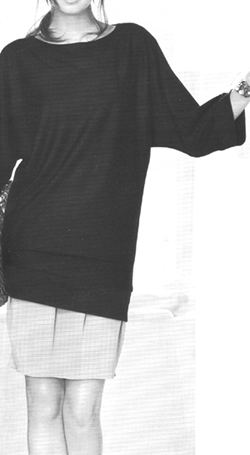  
袖と身頃が一体になったウイングスリーブ。
前後身頃のバランスが大切です。
でも、パタピッ がバランスを整えますので、難しくありません。 是非楽しんでください。
身頃の延長で袖ラインを引く手間がある為★2つとしましたが、アバウトな線でも形に影響は出ませんので、その意味では簡単です。
縫製については更に簡単です。
何しろ袖付けがありません。
ニット生地で作りますので、型崩れしない様に、ネックラインには伸び止めテープを使用して作りましょう。


(●印は「プロ
パタピッ セット」に含まれるソフトです。 単品で購入も可能です。)

参考として、S~3Lサイズの入力数値を表にしましたが、一人一人の採寸寸法を入力して操作しましょう。
裾は共生地でリブを付けてフィットさせます。
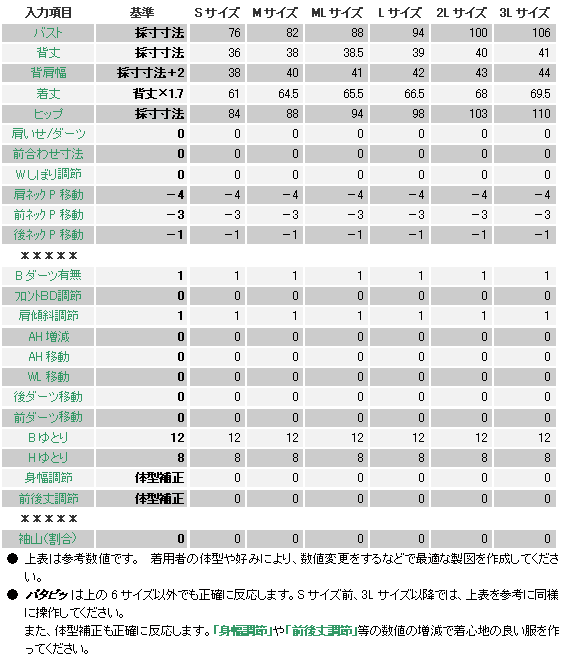
<パタピッ 入門ソフトの入力表>
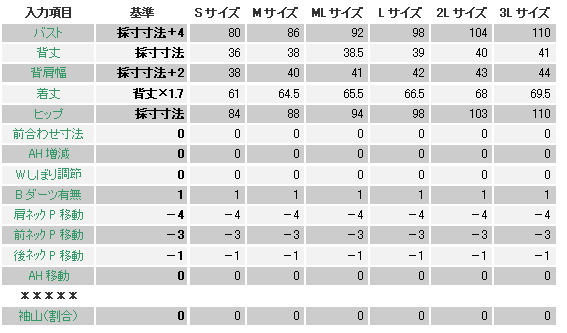 <アプリ用パタピッ の入力表>
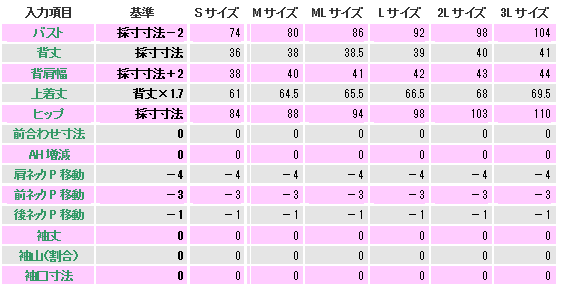
入門ソフトもアプリ用ソフトもプロパタピッ の入力項目と異なりますが、上表の様に操作すると 大変近い製図ができ上がります。
プロパタピッ はバストとヒップのゆとり数値を自由に操作できますが、入門ソフトのゆとりは「8cm」、アプリ用ソフトは「14cm」と定数化されていますので、「バスト」「ヒップ」の数値の増減でゆとりを操作します。
プロパタピッ には「肩傾斜調節」がありますが、入門ソフトとアプリ用ソフトにはありません。今回はニットデザインでもありますから、通常の傾斜のまま作成しても良いでしょう。 ニットでないデザインでは、この傾斜調節の有無で着心地は随分変わります。
「着丈」の入力がヒップラインより長くなる場合は、入門ソフトは裾の線が消えます。「着丈」を数cm短く入力して操作して裾線が表示されるのを確認し、印刷後にその数cmを加えて作図してください。
アプリ用ソフトは丈が長くなっても裾の線は消えません。
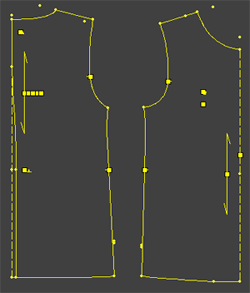
実行ボタンを押すと下の製図が画面に現れます。
この後袖を引きます。
後中心は破線の「わ」裁ちの線を使用します。
袖部分を下図の様に引きます。
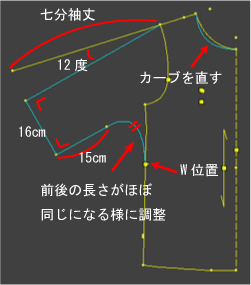
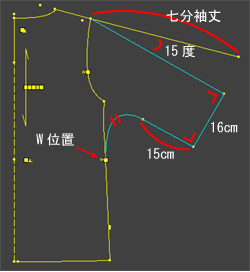
肩先から七分袖の長さの延長線を引き、前は12度、後は15度傾斜します。
その線に直角に袖口線を引きます。図はMサイズの例(16cm)ですが、Sサイズでは15cm、3Lで18cmが程よいでしょう。
袖幅はしばらくこの寸法を保ちます。
袖口から15cmほどまでは同寸としましょう。
その先から身頃のウエスト位置との間をカーブでつなげます。ここがウイング部分です。
このカーブは、特に決まりはありませんので、下図の様なカーブになれば良いでしょう。
このカーブは前後がほぼ同じ長さになる様に調整してください。
CAD機能を使って作図する場合は、
肩線の肩先から「延長点」で袖丈の点を作り、「連続直線」でつなげます。「回転」で角度を入力し、「垂線距離」で直角に袖口線を引きます。
ウイングのカーブは「カーブ入力」で引きますが、前後身頃のカーブの形状を一致させる為に、「ミラー複写」でダミーのカーブを作って、そのカーブを「カーブ複写」してから、もう片方の身頃に「カーブ貼り付け」します。ダミーのカーブは消します。
各カーブを「距離測定」で測り、寸法差が大きければ、袖口の寸法を前後でプラス、マイナスするなどで調整したり、直角の角度を少し変えて調整したり、カーブの形状を少し変えて調整したり、、、と、いろいろ工夫します。
このカーブは、ニットでもありますし、更に伸び縮みしますのでピッタリ同寸でなくても大丈夫です。
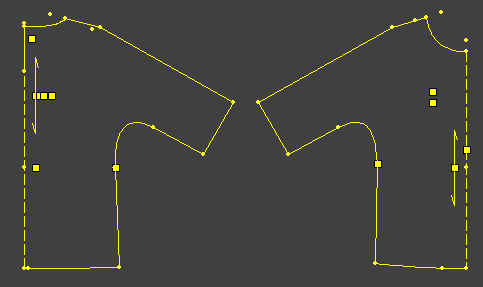
余分な線を消して仕上げると、下図の様になります。
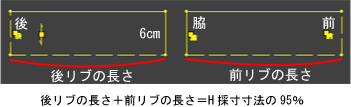
裾のリブは、伸び具合にもよりますが、下図の様に作図しましょう。
筒状態に縫合して、ヒップに当ててみて、フィット具合を確認してから決定しましょう。
よく伸びるニット、あまり伸びないニット、、、 伸びにより、寸法は変化します。
 以上で製図はでき上がりです!
 |