|

ちょっとハイウエストで可愛く、、、 ウエストはあまり絞らず、着心地の良いワンピースに仕上げました。 ワンピースですが、 ● チェック柄で作りました。 スカートの脇が傾斜する製図の場合は、裾はカーブを描きます。 チェックが乱れます。 チェックの表現は製作者の好みで決めて構いませんが、自然な表現方法の一つをここで解説します。
標準より大きな子や痩せている子は、「バスト」と「ヒップ」などは、子供さんを採寸した寸法を入力してあげましょう。 「着丈」を任意としました。 ウエストから上を使用し、スカート部分は下解説の様に新たに作成します。 任意なので決まりはありませんが、「背丈」以上の寸法を入力してください。(例えば「背丈」+10) ● 「ポケット削除」機能を有効にしました。 「0」と入力すると胸ポケットの位置が表示されます。 ● 「袖山(割合)」に「0.5」未満の数値を入れると、いせ無しの袖が自動ででき上がります。 標準体型のサイズ表をご紹介します。 ご覧ください。 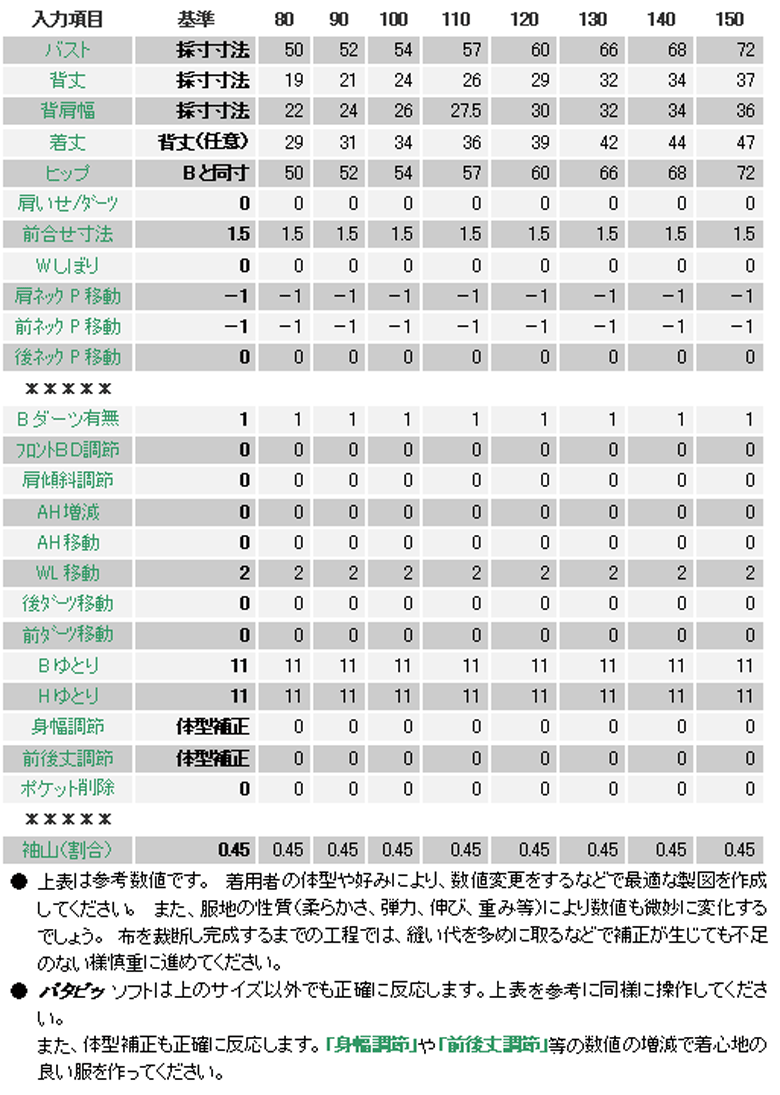 実行ボタンを押すと、下の製図が画面に現れます。 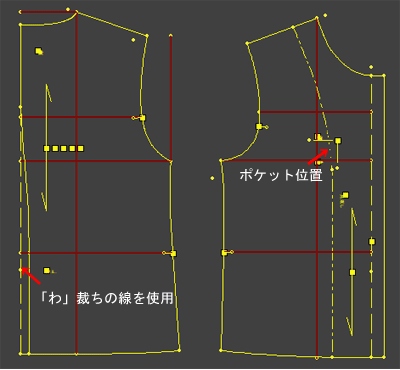 ウエストから下を削除し、身頃を下図の様に仕上げます。 前立ての線を引きます。 「前合せ寸法」は「1.5」 前中心線の内側に同寸(1.5)の線を引くと前立てができ上がります。 ウエストから下の長さは下図を参考に。 特に決まりはありませんので自由に決めて構いません。 ウエスト線で切り離します。 ウエスト線は、入力表で「WL(ウエストライン)移動」に「2」と入れ、2cmハイウエストにしました。 その線で切り離します。 前中心で5ミリほど前下がりを付けました。 ボタン位置は、ボタンの大きさやサイズにより異なりますが、ウエスト位置に一つ置き、他は自由です。 写真の見本は100サイズ、3個並べています。 下の製図は120cmサイズ。 身長により身丈が変わりますので個数は自由に決めてください。 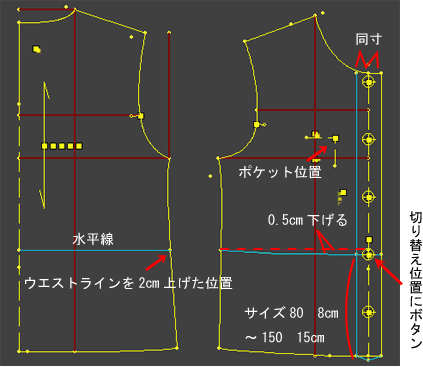 スカートを作図します。 今回のデザインは、幅は身頃の幅の1.7倍、長さは下図参照。 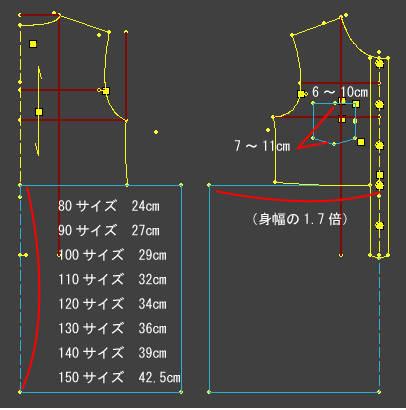 身頃とスカートを切り離すと、下図の様になります。 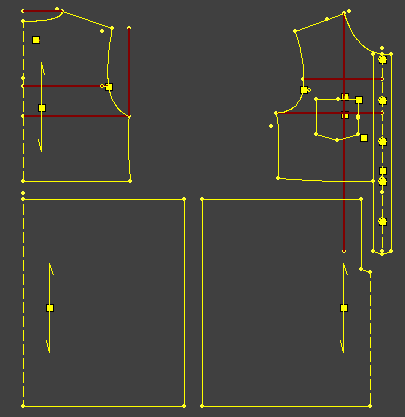
前後身頃のアームホールを測り、袖ソフトに入力すると 身頃にぴったりの袖ができ上がります。 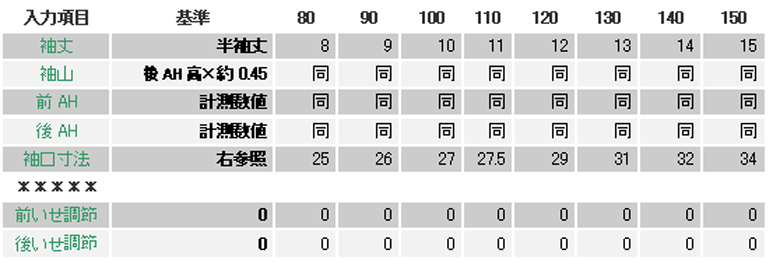 「袖山」は、後身頃のアームホールの高さから計算して決めます。 これはパタピッ 独特の計算方法です。 0.5未満の割合で計算すると、自動的にいせ無しの袖ができ上がります。 袖山が低い場合は、いせは不要ですから、低い袖山と判断した時、パタピッ をその様に動く様プログラムしました。 「いせ」は、袖山に丸みを作る技法のことです。 立体感が出ます。 ジャケットやコート等、他 フォーマル系のトップスには「いせ」が必要でしょう。 「いせ込む」と言います。 いせの増減操作は「いせ調節」項目でできますので、製作者の自由な意思で操作して構いません。 今回のデザインは子供サイズのカジュアルワンピースです。 縫製がし易いいせ無しの製図を解説しました。 ※ 入門ソフトの袖ソフトは、どの割合で袖山を入力しても「いせ」の無い袖に仕上がります。 入門ソフトは「初心者向け」と設定して作成いたしました。 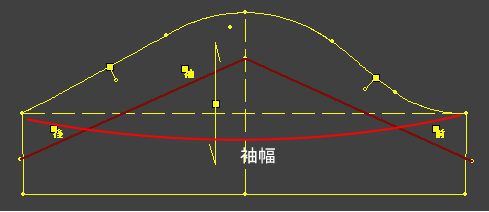 特に修正する部分はありませんのでこのまま印刷して使用します。 袖幅の目安は、
身頃を測った前後ネック寸法を襟ソフトに入力します。 襟先が3つ現れますが、内側の襟を選択します。 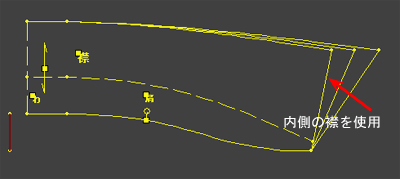 古いPCでは複数のパタピッ を立ち上げて同一画面で操作すると フリーズすることがありますが、多くのPCでは、2パタピッ
を同時に操作できます。 身頃ソフト、袖ソフト、襟ソフト が同時に操作できたら作業の効率は増すでしょう。 例えば、身頃を操作し、アームホールを測り、袖ソフトに入力・・・ 実行後の袖ソフトの各線を計測し、変更したい時には、身頃ソフトに戻り数値変更をして実行をする。 ※ 操作画面が重なったりします。 各画面を程よい位置に移動すると良いでしょう。 上のタイトルバー(帯状の部分)をクリックしたまま移動してください。 ※ パタピッ 操作の動画解説で、この同時操作を解説しています。 前後幅の異なるコクーンパンツの製図を例に解説しています。 身頃と袖の場合も方法は同じです。 動画は分かり易いでしょう。
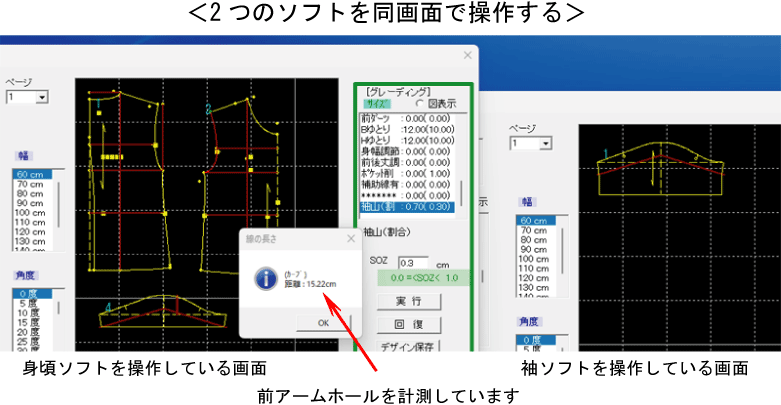 双方が良い形に仕上がったらそれぞれを印刷します。 |



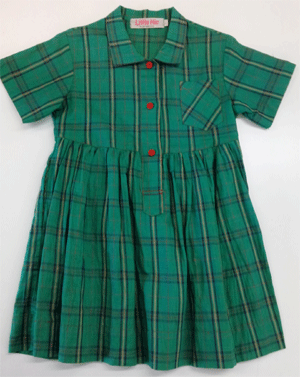
 を使用する方法を解説します。