|

入門ソフトの 又パタピッ トップスセットに組み込まれている フィット具合を自由に正確に操作できるのもパタピッ の利点です。 既製服では、バスト、ウエスト、ヒップが自身にぴったりにとは なかなか実現できません。 突っ張りじわやたるみじわができるなど、気になっていたことでしょう。 形ばかりでなく着心地の良い服をパタピッ で実現してください。 フリルで隠れていますが、前ボタン開きで着脱します。
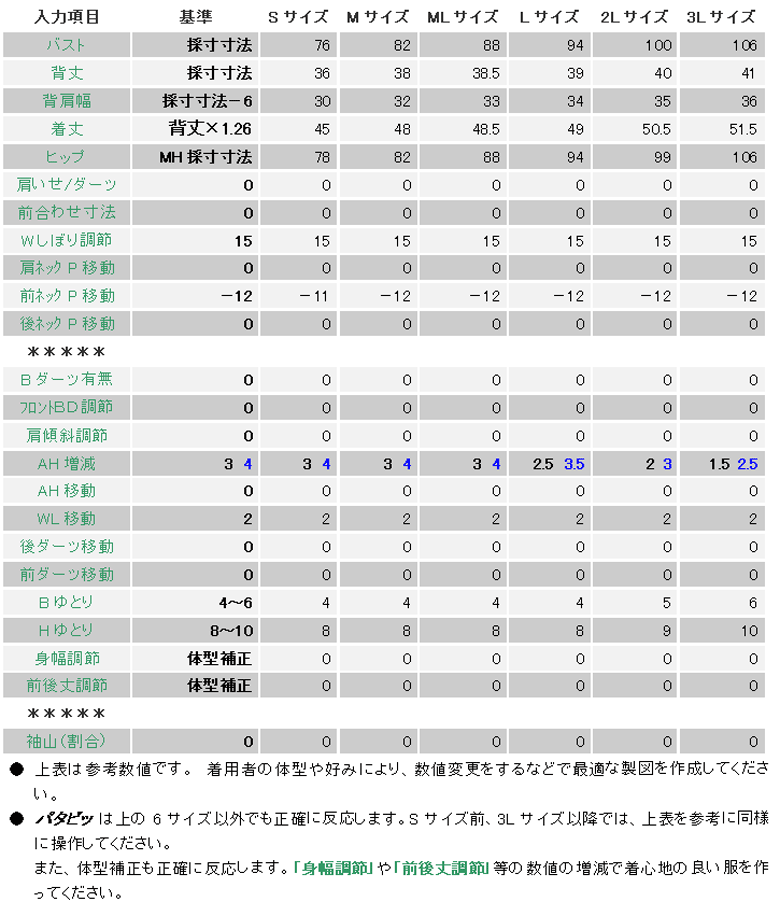
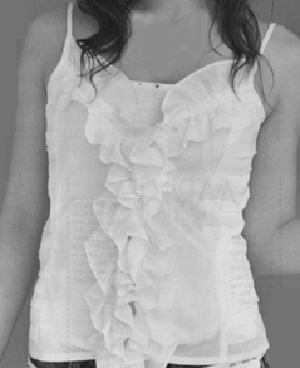
仕事目的で製図を引く場合は、この瞬間で製図ができ上がるパタピッ の自動機能は、作業効率を何倍にも何十倍にも上げるでしょう。 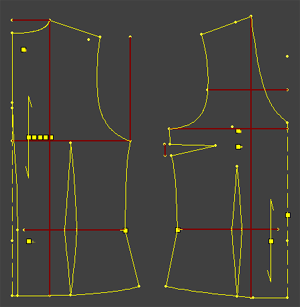 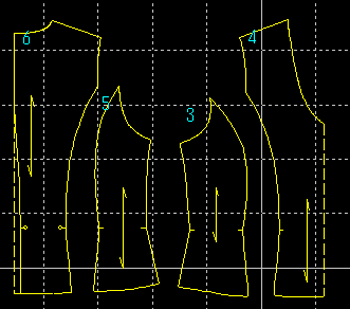 展開作業に入る前に、ウエストの仕上がり寸法を計測しましょう。 ● このデザインでは、サイズにより8cm~12cmのゆとりが良いでしょう。 足りない場合、又は多過ぎる場合は「Wしぼり調節」の数値を入れ替えて再実行してください。 次にネックラインを引きます。(下図参照) ● 肩紐は0.8cm幅を下図の様に引いてください。 この後、パネル切り替えに変更する作業をしますが、あえてパネル切り替えにしないでこのままフリルを付けて仕上げても、写真のようなブラウスになります。 ここで終了するのであれば、難易度の★マークは一つです。 簡単です。 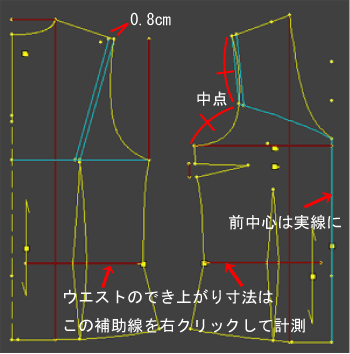 入門ソフトにはパネル切り替えのパタピッ はありません。 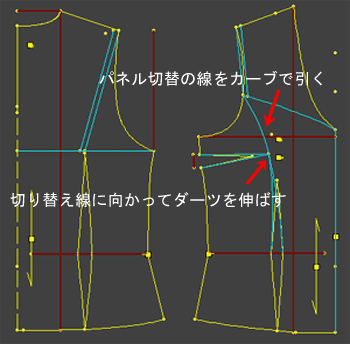 後身頃はこのまま使用します。 パーツを前身頃の様に2つに切り離しても構いませんし、ダーツとして縫合して処理しても構いません。 ● 前身頃を下図の様に展開します。 身頃を切り離し、バストダーツを畳みます。 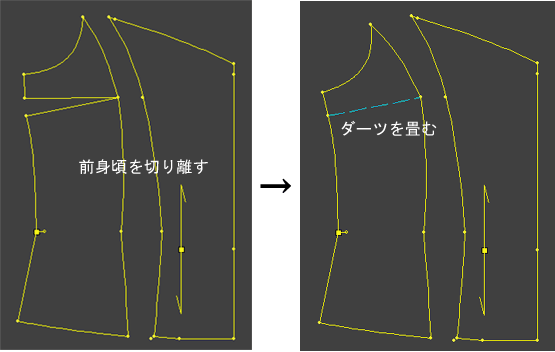 この写真の服は脇身頃をギャザー展開しています。 ギャザー展開無しで上の製図のままで作っても良いでしょう。 その場合はこの前身頃にフリルを付けて完了です。 脇をギャザー展開する場合は、下図の様に脇身頃を伸ばします。 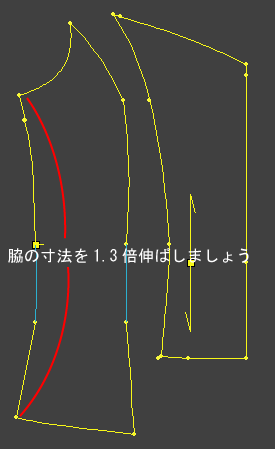 余分な線を消して仕上げると、下図の様になります。 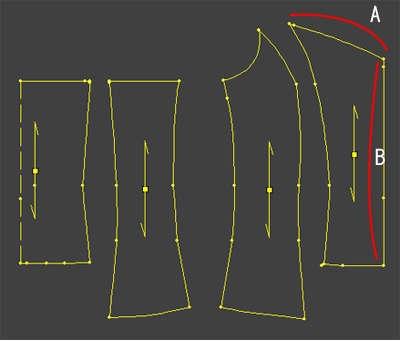 ● フリルの製図を引きましょう。 フリルは前身頃だけですが、好みで後身頃にも付けて構いません。 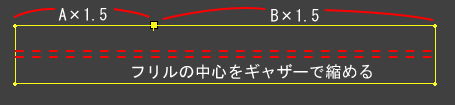 製図ができ上がりました。 この服の着脱方法は、フリルで隠れていますが、前にボタンを付けています。 前中心は製図では突合せです。 ループボタンの方法、片側の身頃に持ち出しを作り、ボタン合わせにする、、、又はジッパー(オープンファスナー)など、いろいろな方法があります。 或いは、後中心でボタン合わせ、ジッパーでも構いません。 |



 (パタピッ トップスセットにも組み込まれているソフトです)を使ってパネル切り替えに変更する方法を解説します。
 をブラウス用に利用する方法も解説します。 応用方法を知ると、リーズナブルにパタピッ
を活用できます。
をブラウス用に利用する方法も解説します。 応用方法を知ると、リーズナブルにパタピッ
を活用できます。
